
ジュクスル AIの初期登録の仕方
はじめて登録する方へ。アカウントの作成から教室情報の入力まで、順番にご案内します。
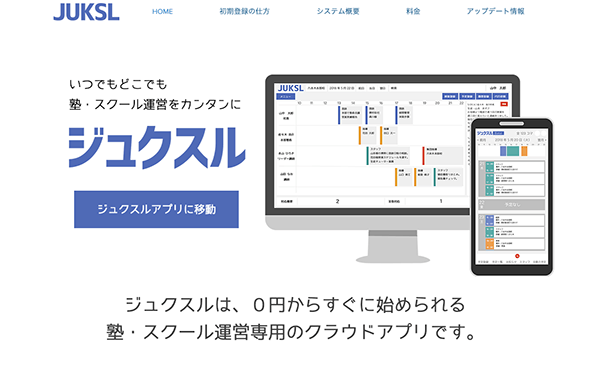
1. ジュクスルアプリに移動する
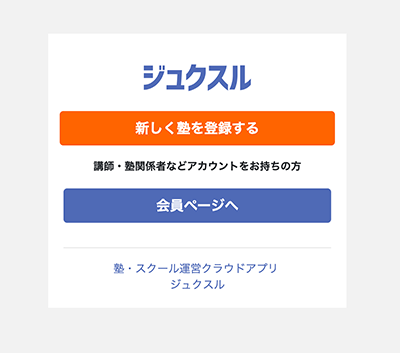
トップページやお問い合わせページの「無料登録」から登録画面へ進みます。新しく塾・スクールを登録する場合は、新規登録を選択してください。
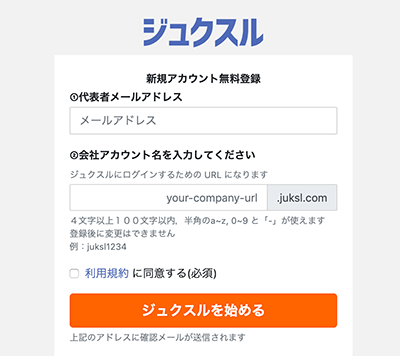
- 登録画面では管理代表者のメールアドレスを入力します
- 会社や教室を管理する方が確認できるメールアドレスを使ってください
- 登録後、入力したメールアドレス宛に認証メールが送信されます
2. 会社アカウント名を決める
会社アカウント名は、貴社専用のジュクスルアドレスを発行するための文字列です。自社の従業員や講師が認識しやすい英数字を設定してください。
- 例: まさき塾 → masakijuku
- 教室名、ブランド名、会社名をもとにした英数字がおすすめです
- 登録後のURLやログイン案内に使うため、分かりやすい名前にしてください
3. 利用規約を確認して登録を進める
利用規約を確認し、同意のうえで「ジュクスルを始める」へ進みます。登録を進めると、代表者メールアドレスへ認証メールが届きます。
- 認証メールが届かない場合は迷惑メールフォルダも確認してください
- 会社アカウント名やメールアドレスの入力間違いに注意してください
- 利用規約は登録前に必ず確認してください
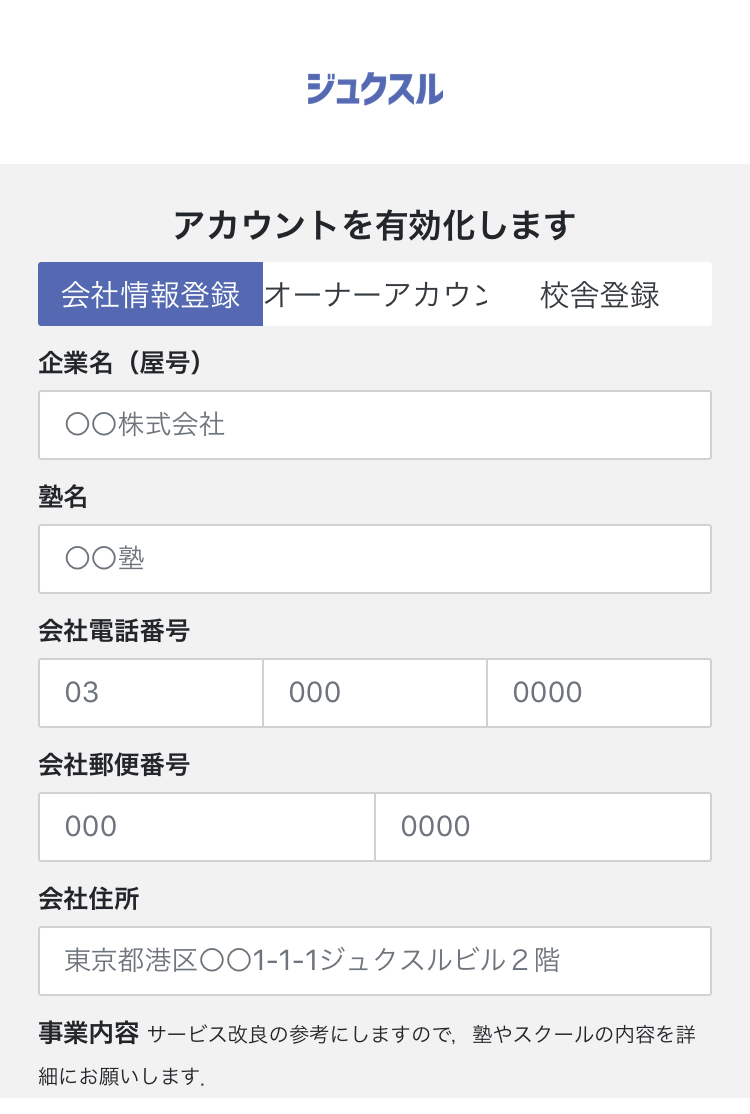
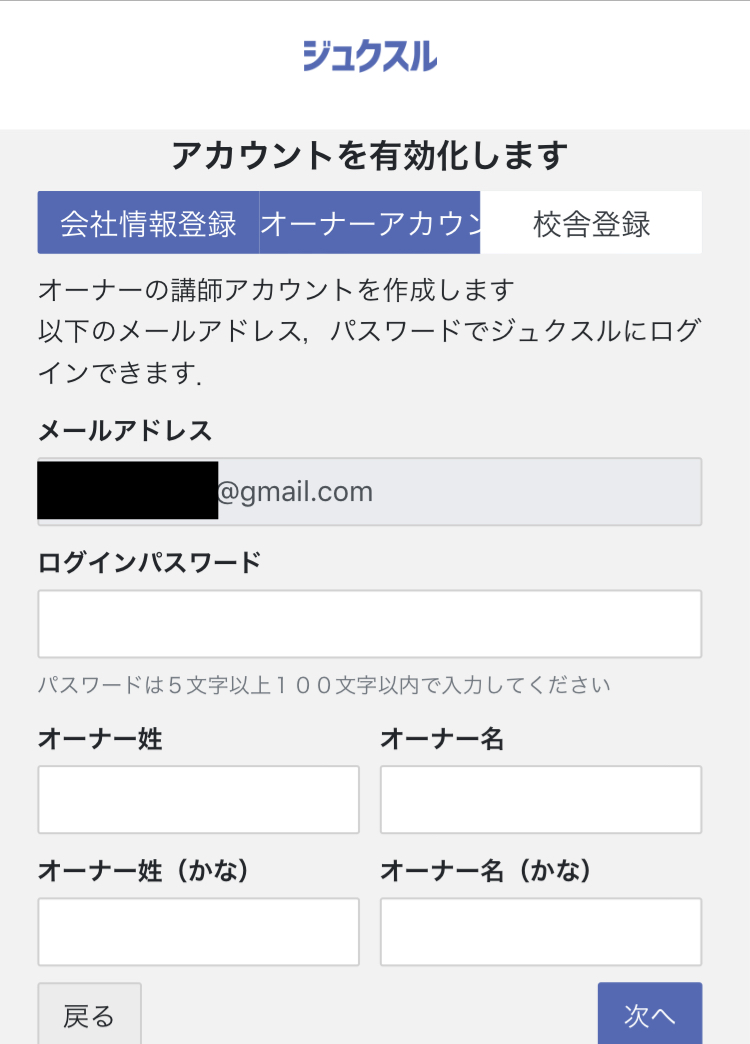
4. 会社情報とオーナー情報を入力する
企業名または屋号、塾名、会社電話番号、郵便番号、住所、事業内容を順に入力します。その後、ログインパスワードとオーナー氏名を登録します。
- フリガナはひらがな表記で入力してください
- 会社電話番号と住所は問い合わせ対応や契約情報の確認に使います
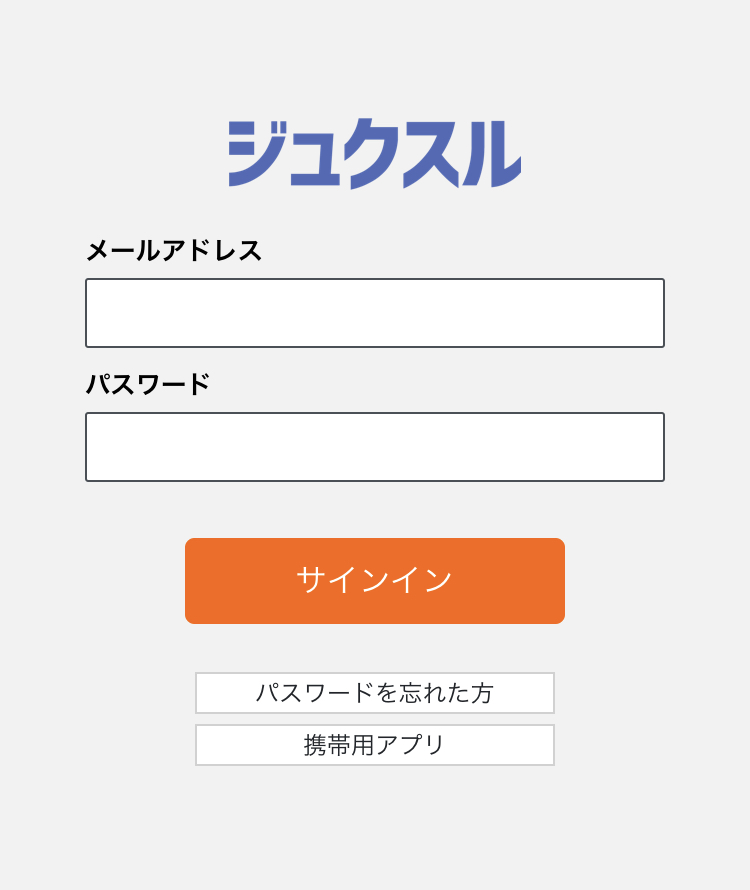
- 入力後、管理画面にログインして初期設定を進めます
よくあるご質問
会社アカウント名は何に使いますか?
会社ごとのURLや識別に使います。従業員や講師が認識しやすい英数字を設定してください。
登録時のメールアドレスは誰のものがよいですか?
管理代表者、教室長、本部担当者など、会社として継続的に確認できるメールアドレスをおすすめします。