
ジュクスル AIの使い方
初期設定から日々の運用まで。操作手順を分類やキーワードから探せます。
授業登録の手順を確認
34件のガイド
初期設定
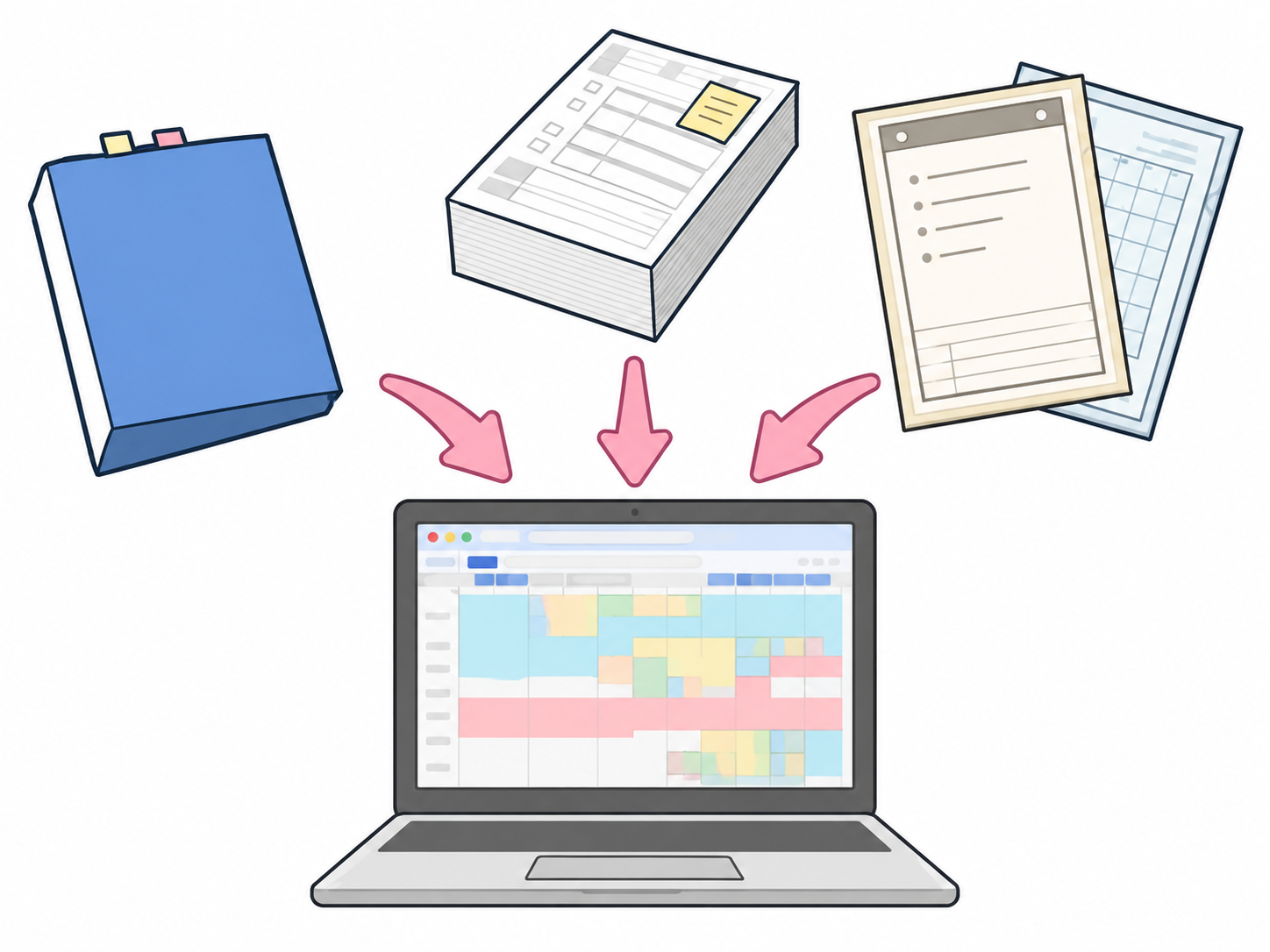
授業・座席
個別指導のコースを設定する
指導時間・演習時間・生徒人数・給与単価を設定します。
操作手順 →集団授業のコースを設定する
集団授業の人数と指導時間を設定します。
操作手順 →教室独自の科目を追加する
英数国以外の科目も登録して、授業に指定できます。
操作手順 →授業の日付・講師・コースを登録する
個別・集団・映像の違いから、日付・時間指定、登録と仮登録までを画面で確認します。
操作手順 →授業の振替を管理する
振替の依頼と、変更後の日程を確認します。
操作手順 →座席表を確認する
日付・校舎・教室を指定して配置を確認します。
操作手順 →集団授業を登録する
個別と異なり、担当講師とコースを指定して、契約している生徒の授業予定を作ります。
操作手順 →映像授業の時間と教室を登録する
生徒が映像学習を行う日時・教室を管理します。
操作手順 →授業日と時間を選び、日時を調整する
カレンダーと時間バー、日程カードの役割を分けて説明します。
操作手順 →前演習・後演習・演習なしを使い分ける
コースの指導時間と演習時間、時刻の関係を確認します。
操作手順 →登録と仮登録の違いを確認する
講師への引受確認と、生徒・保護者アプリへの表示を整理します。
操作手順 →手配メモ・日別予定・月別予定・残席数を使う
授業登録画面右側の補助表示を目的に合わせて切り替えます。
操作手順 →授業に教材・単元・ページを指定する
授業内容を講師へ伝えるための教材情報を設定します。
操作手順 →繰り返す授業に合う一括登録の方式を選ぶ
毎週の固定授業か、前月の予定をもとにするかで方式を選びます。
操作手順 →毎週の固定授業をまとめて登録する
曜日・開始時刻などのひな形から対象月の授業を準備します。
操作手順 →前月の授業を翌月へコピーする
生徒1人の前月授業をもとに、追加月の予定を準備します。
操作手順 →複数生徒の前月授業を一括コピーする
対象の生徒を追加し、それぞれの候補日程を確認します。
操作手順 →授業登録が進まないときに確認する
コース未選択、日時カード未作成、重複警告などを順に確認します。
操作手順 →授業登録後の通知を確認する
予定の保存と、講師などへの通知送信を別々に確認します。
操作手順 →生徒・保護者
講師・シフト

連絡・対応履歴