
複数生徒の前月授業を一括コピーする
対象の生徒を追加し、それぞれの候補日程を確認します。
操作手順
- 「授業一括」→「複数生徒一括コピー」を選びます。
- 授業を追加する月を指定し、生徒を選んで「追加」で対象に含めます。
- 対象者の一覧を確認し、現在選択している生徒に登録される授業の日付・時刻を見直します。
- 別の生徒についても候補を確認し、誤った対象者や月が入っていないか確認します。
- 確認が済んだ候補を仮登録または登録し、登録結果を対象生徒ごとに確認します。
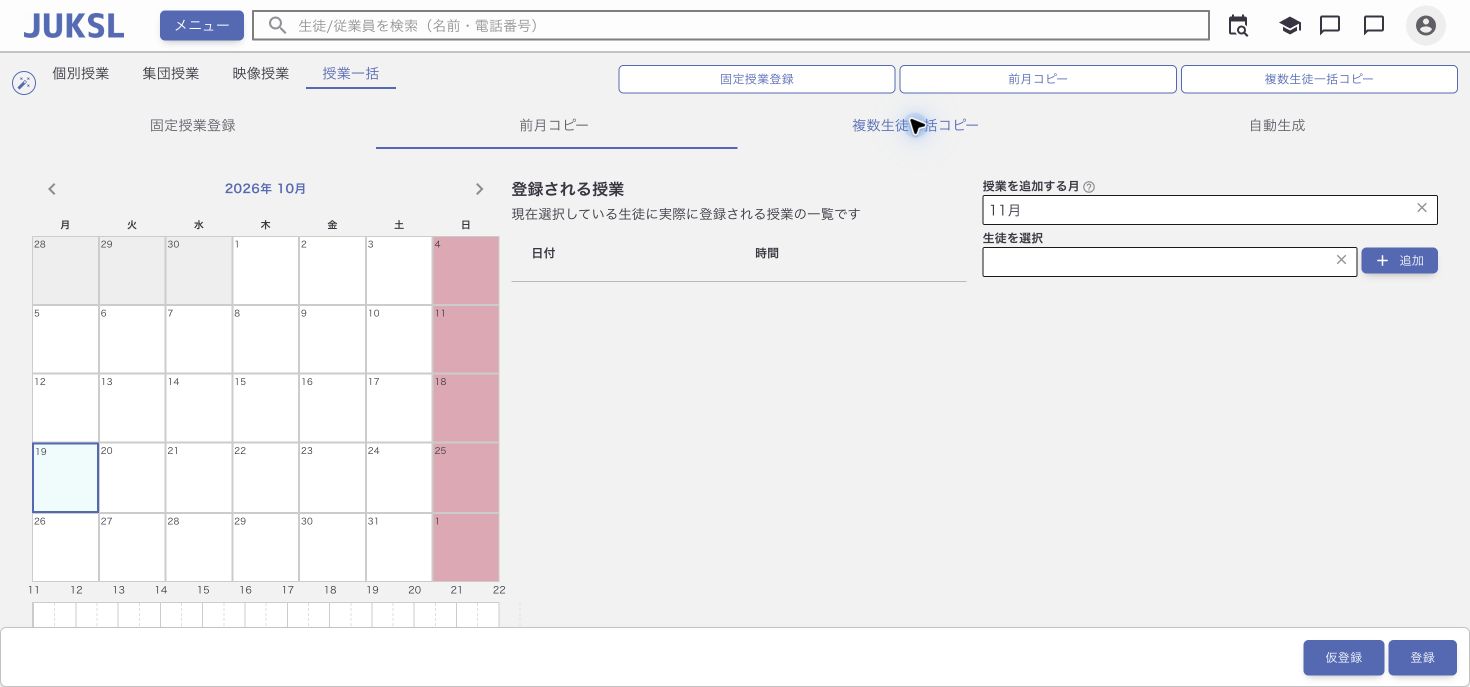
対象の生徒を追加し、それぞれの候補日程を確認します。