
授業の日付・講師・コースを登録する
個別・集団・映像の違いから、日付・時間指定、登録と仮登録までを画面で確認します。
全体の流れ
- ホームの「授業登録」を開き、授業の種類に合うタブを選びます。
- 生徒・講師と授業詳細を選びます。集団授業はコース契約に基づくため、個別授業と入力する対象が異なります。
- カレンダーで日付を選び、その下の時間バーで開始時刻を指定します。
- 「日時」に作られた日程カードを確認し、必要なら「編集」で時刻を調整します。
- 内容と重複を確認したうえで、講師との合意状況に合わせて「登録」または「仮登録」を選びます。
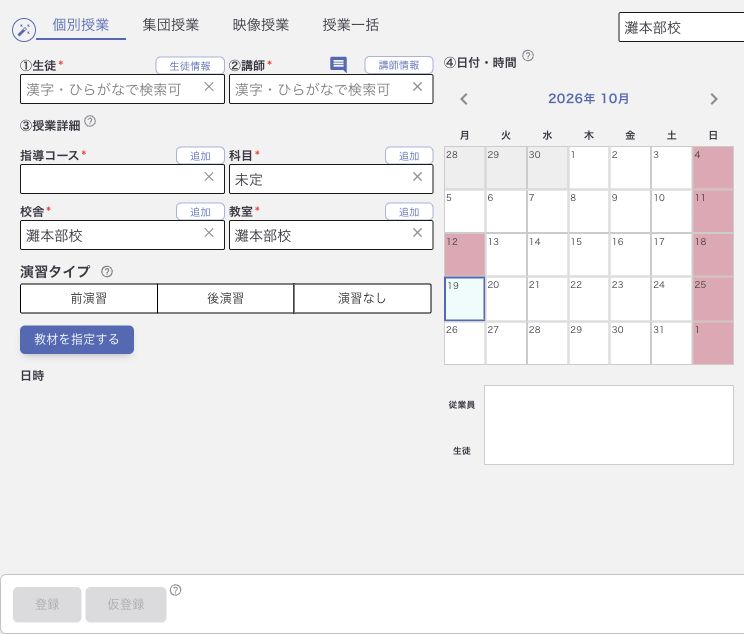
1. 最初に授業の種類を選ぶ
「コースを作ること」と「実施する授業を登録すること」は別の操作です。コースは授業時間などのひな形、授業登録は誰が・いつ・どこで受けるかの予定を作ります。
- 個別授業:生徒と担当講師を指定して授業を登録します。
- 集団授業:担当講師と指導コースを指定します。そのコースを契約している生徒へ予定が反映されます。
- 映像授業:対象生徒が映像学習する時間と教室・座席の運用を管理します。
- 授業一括:固定授業登録、前月コピー、複数生徒一括コピーなど、繰り返す授業をまとめて準備します。
2. 生徒と講師を選ぶ
個別授業の「①生徒」「②講師」では、漢字・ひらがなで検索し、表示された候補を選択します。検索欄に文字を入力するだけでなく、対象者の候補を選んでください。
- 同姓同名の場合は「生徒情報」「講師情報」で対象者を確認します。
- 生徒を選択すると、契約や過去の授業に基づいてコースなどが反映される場合があります。選択後の表示を確認してから次へ進みます。
- 画面上部の校舎と、授業詳細の実施校舎・教室を取り違えないように確認します。
3. コース・科目・校舎・教室を選ぶ
「③授業詳細」で、今回実施する指導コース、科目、校舎、教室を確認します。コースに設定された指導時間と演習時間が、時間指定のもとになります。
- コースが見つからない場合は、先に指導コースを登録します。集団・映像は該当する授業形態のコースを使用します。
- 科目が「未定」の場合は、授業の目的に合わせて適切な科目を指定します。
- 教室は実施校舎に属するものを選び、別校舎の教室になっていないか確認します。
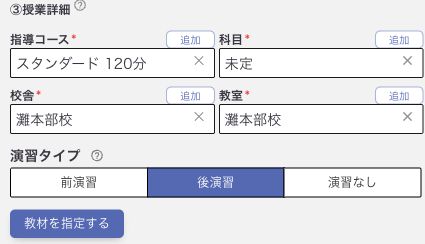
4. 演習を授業の前・後・なしから選ぶ
前演習は指導前、後演習は指導後に演習時間を配置します。「演習なし」では演習を付けません。授業の開始時刻と、教室に来る時刻が同じとは限りません。
- 指導60分+演習60分で「後演習」を選ぶと、指導の後に演習時間が続きます。
- 「前演習」の場合は、指導の前に演習が入るため、演習開始時刻も確認します。
- コースを変更した後は、演習タイプと時刻をもう一度確認します。
5. 日付を選び、その下の時間バーを押す
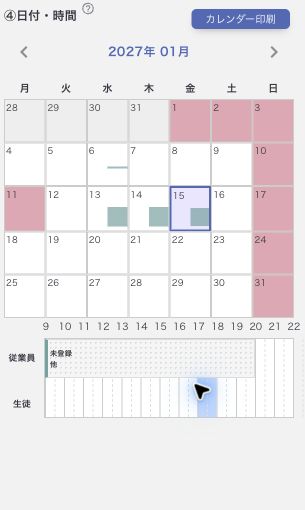
「④日付・時間」のカレンダーで授業日を選びます。日付の選択だけでは日程カードは作られません。カレンダー下の時間バーで開始時刻を選ぶと、選択したコースの時間に合わせた日程が追加されます。
- 月の左右の矢印で対象月へ移動し、授業日を選びます。
- 「従業員」「生徒」の予定を見ながら、希望する開始時刻の位置を押します。
- 左側の「日時」に日程カードが追加されたことを確認します。
- 複数回分を登録する場合は、追加されたカードを確認しながら、次の日付・時刻も同じ手順で選びます。
6. 日程カードの「編集」で時刻を微調整する
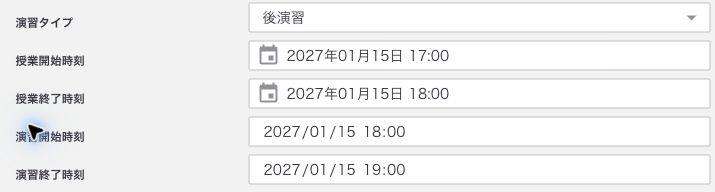
時間バーでおおよその時刻を選び、分単位の調整が必要なときは日程カードの「編集」を使用します。
- 授業開始時刻と授業終了時刻を確認します。
- 演習がある場合は演習開始・終了時刻も確認します。
- 例:画面例の後演習では、授業17:00〜18:00に続いて演習18:00〜19:00が設定されています。
- 未保存のカードを編集しただけでは、本番の授業登録は完了していません。
7. 「登録」と「仮登録」を使い分ける
講師に引き受け可能か確認したい場合は「仮登録」、事前に講師へ確認が取れている場合は「登録」を使います。どちらも押すと保存処理に進むため、内容を確認してから操作してください。
- 仮登録:講師がスマホアプリで承認・否認を選びます。仮登録の状態では保護者・生徒アプリには表示されません。
- 登録:指導を引き受ける確認が取れている授業を直接登録します。
- 予定の重複が検出された場合は警告の内容を確認します。重複が意図したものか判断してから続けます。
- 保存に失敗した場合は、成功したと判断せずエラーの内容と登録結果を確認します。
8. 登録後の通知と予定を確認する
授業の保存と通知の送信は別の操作です。登録後に講師への通知画面が出た場合は、宛先・日時・文面を確認して送信します。
- 通知画面を閉じただけで、保存した授業まで取り消されるとは限りません。
- ホームや授業一覧で、対象の日付・生徒・講師・校舎が正しいか確認します。
- 保護者に案内する場合は、確定している日程と伝える内容を再確認します。