
授業登録が進まないときに確認する
コース未選択、日時カード未作成、重複警告などを順に確認します。
全体の流れ
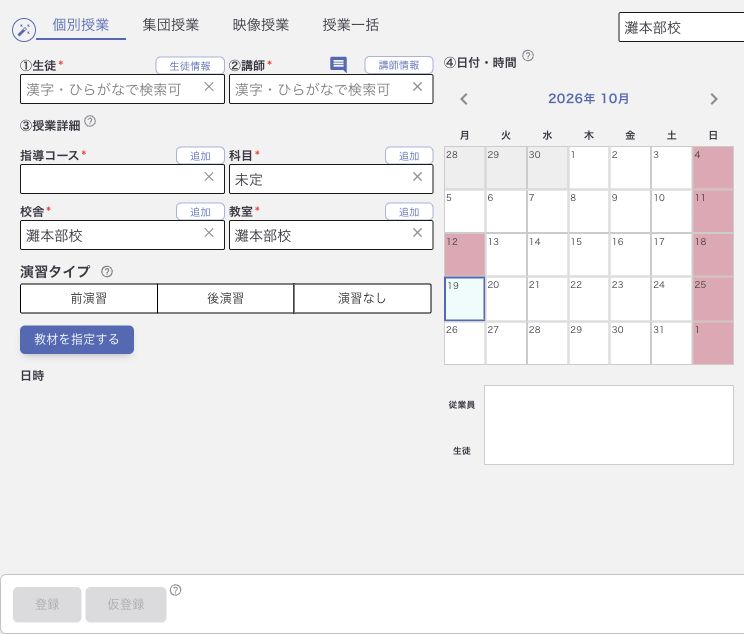
- 生徒・講師は入力文字だけでなく、候補から選択されているか確認します。集団授業では担当講師と集団コースを確認します。
- コース、科目、校舎・教室などの必須項目が選ばれているか確認します。コースは生徒の選択後に表示が変わることがあるため見直します。
- 日付だけでなく時間バーを選び、日時のカードが追加されているか確認します。
- 「指導コース,を選択してください.」などの警告が出たら、該当する項目を選び直してから日程を追加します。
- 重複警告では、同じ時間に別の生徒・講師予定が入っていないかを確認します。保存エラーの場合は完了扱いにせず、結果を確認します。
ボタンが押せない場合
日付をクリックしただけでは授業日時は完成していません。時間バーから追加した日程カードがあるかを確認してください。
生徒・保護者アプリに出ない場合
仮登録中の授業は生徒・保護者アプリに表示されません。講師の承認と授業の登録状態を確認します。