
授業日と時間を選び、日時を調整する
カレンダーと時間バー、日程カードの役割を分けて説明します。
全体の流れ
- 対象の授業画面で、生徒・講師・コースなどの必須項目を先に選びます。
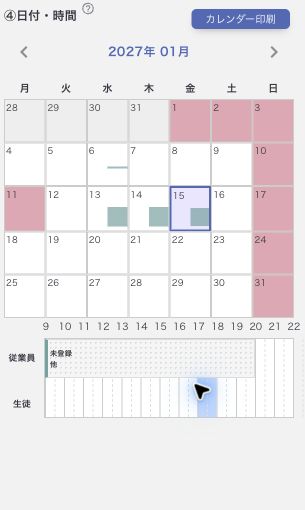
- カレンダーの左右の矢印で月を合わせ、日付を押します。
- 下の時間バーで開始時刻を選びます。「日時」に日程カードが追加されたことを確認します。
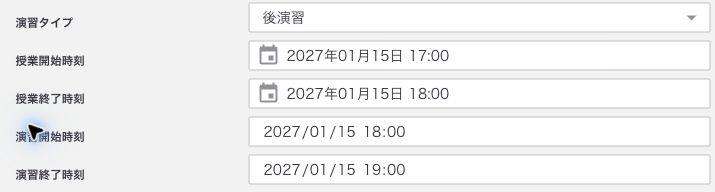
- カードの「編集」で授業開始・終了時刻を確認し、必要なら細かい時刻を調整します。
- 演習がある場合は演習開始・終了も確認します。内容が整ってから画面の登録操作へ進みます。
開始・終了を細かく調整する
時間バーで選びにくい時刻は、日程カードの「編集」から指定します。
カードがあるだけでは登録は完了していない
日時に並ぶカードは、登録しようとしている授業の準備です。保存ボタンを押した後、成功表示と予定への反映を確認してください。